


- Apa itu Laravel Livewire?
- Persiapan Sebelum Install Laravel
- Langkah 1 - Membuat Project Laravel
- Langkah 2 - Menjalankan Project Laravel
- Langkah 3 - Menjalankan Storage Link
- kesimpulan
Halo teman-teman semuanya. Pada seri tutorial ini, kita akan belajar bersama-sama bagaimana membangun sebuah aplikasi web modern menggunakan Laravel Livewire 4.
Apa itu Laravel Livewire?
Laravel Livewire adalah sebuah full-stack framework untuk Laravel yang memungkinkan kita membangun antarmuka web yang interaktif dan dinamis tanpa harus menulis banyak JavaScript. Dengan Livewire, kita cukup menulis kode menggunakan PHP dan Blade, namun tetap mendapatkan pengalaman seperti Single Page Application.
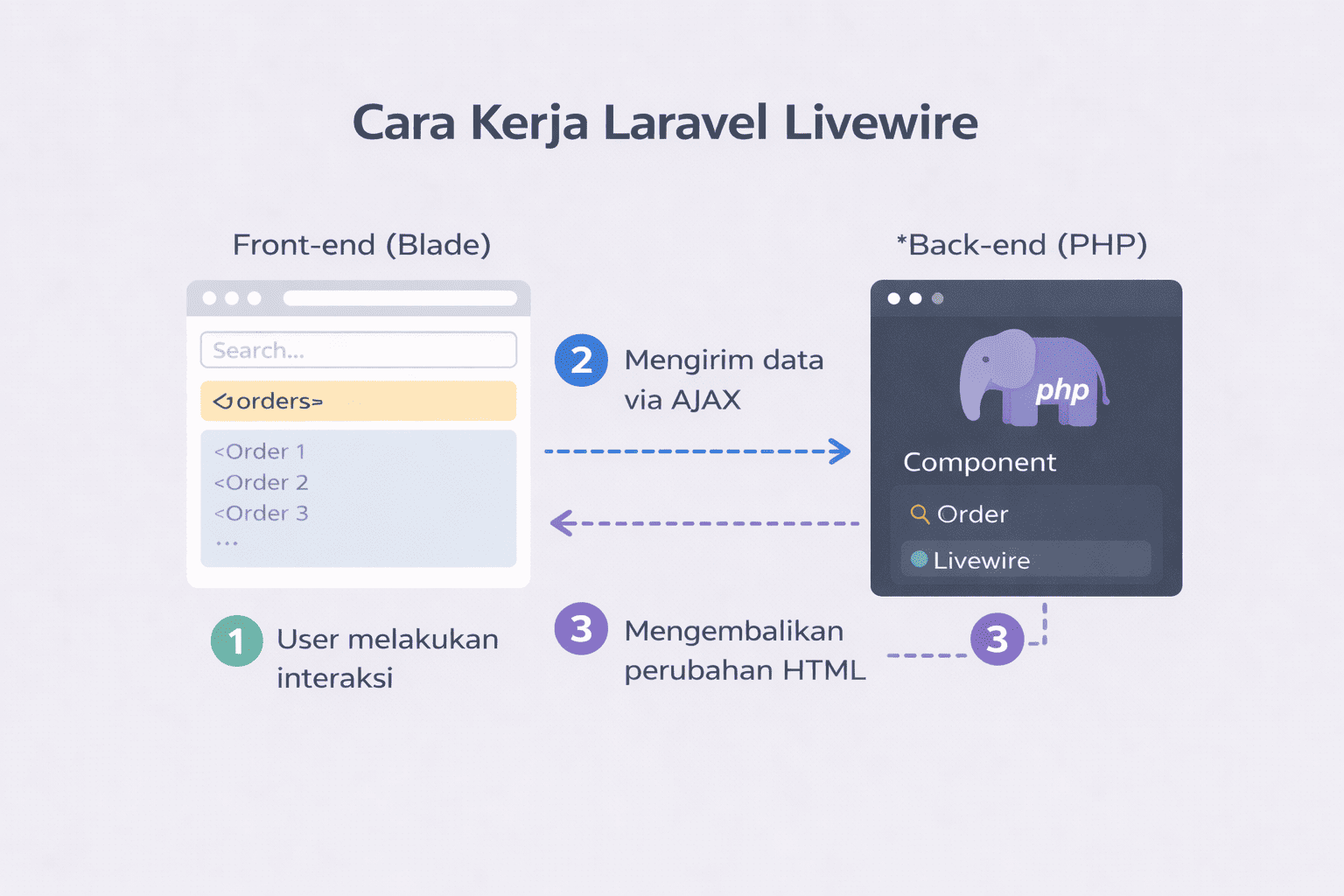
Secara konsep, Livewire bekerja dengan cara menghubungkan state di backend (PHP) dengan tampilan di frontend (Blade) secara langsung. Ketika terjadi interaksi di browser, seperti klik tombol, submit form, atau perubahan input, Livewire akan mengirim permintaan ke server, memprosesnya di PHP, lalu mengirimkan kembali perubahan DOM yang diperlukan tanpa me-refresh halaman.
Di artikel pertama ini, kita akan memulai dari langkah paling dasar, yaitu menginstall Laravel. Tahapan ini sangat penting, karena seluruh materi Livewire 4 ke depannya akan dibangun di atas project Laravel yang kita siapkan di sini.
Persiapan Sebelum Install Laravel
Sebelum menginstall Laravel, pastikan teman-teman sudah menyiapkan beberapa kebutuhan dasar di komputer masing-masing. Laravel berjalan di atas PHP, sehingga kita perlu memastikan lingkungan pengembangannya sudah siap. Minimal, pastikan:
-
PHP sudah terinstall (disarankan PHP versi terbaru yang didukung Laravel). Silahkan jalankan perintah berikut ini di dalam terminal/CMD.
php -v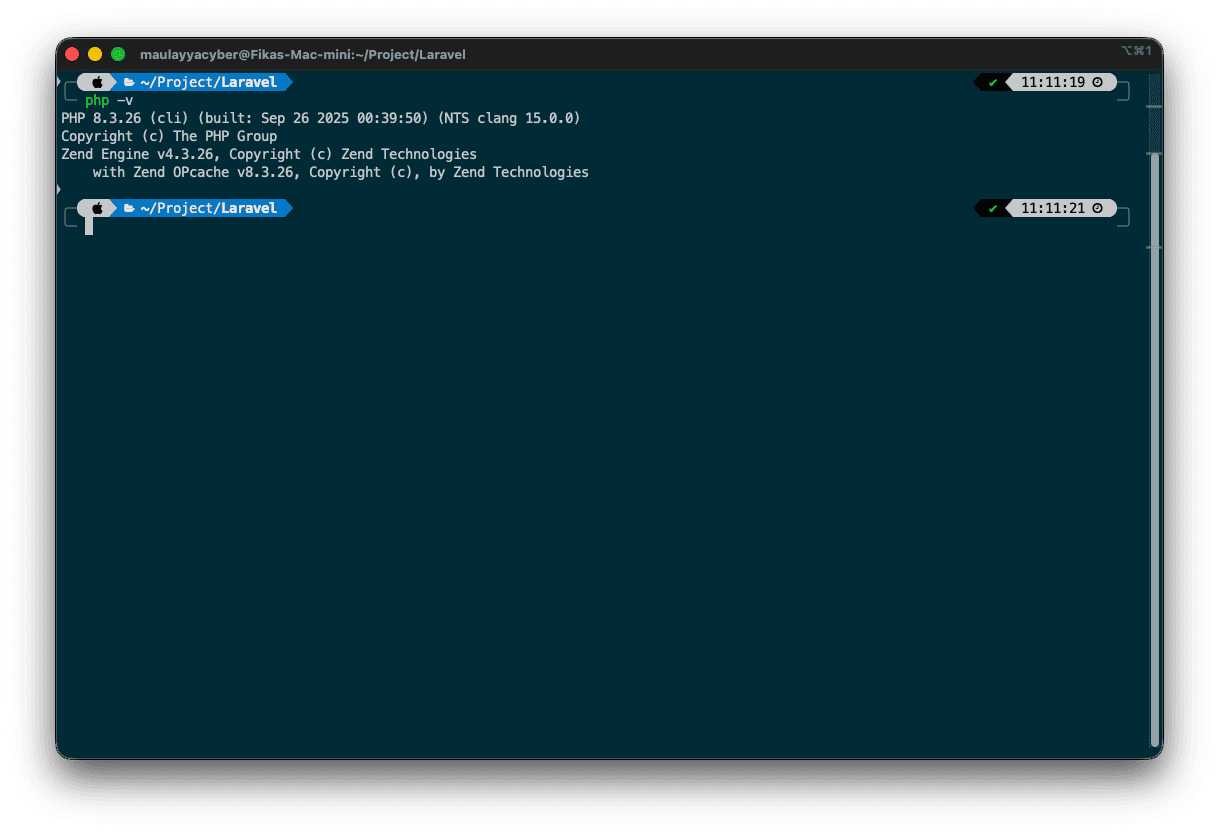
-
Composer sudah terinstall. Silahkan jalankan perintah berikut ini di dalam terminal/CMD.
composer
-
Database (MySQL / MariaDB / PostgreSQL)
-
Web server lokal seperti Laravel built-in server
Jika teman-teman menggunakan macOS atau Linux, biasanya PHP dan Composer sudah cukup mudah dipasang. Sedangkan untuk Windows, bisa menggunakan Laragon, XAMPP atau Herd.
Langkah 1 - Membuat Project Laravel
Setelah semua kebutuhan dasar terpenuhi, sekarang kita masuk ke proses instalasi Laravel. Silakan buka terminal atau command prompt, lalu jalankan perintah berikut:
composer create-project --prefer-dist laravel/laravel:^12.0 livewire-4
Perintah ini akan membuat sebuah folder baru bernama livewire-4 dan secara otomatis mengunduh semua file serta dependensi yang dibutuhkan oleh Laravel.
Proses ini mungkin membutuhkan waktu beberapa menit, tergantung kecepatan internet masing-masing.

Langkah 2 - Menjalankan Project Laravel
Setelah proses instalasi selesai, masuk ke direktori project dengan perintah:
cd livewire-4
Kemudian jalankan development server Laravel menggunakan perintah:
php artisan serve
Jika berhasil, Laravel akan berjalan di alamat: http://127.0.0.1:8000
Silakan buka alamat tersebut di browser. Jika muncul halaman Laravel Welcome, berarti proses instalasi Laravel sudah berhasil dengan sempurna.

Langkah 3 - Menjalankan Storage Link
Karena nanti akan ada fitur upload gambar, maka kita perlu menjalankan perintah storage link. jadi silahkan teman-teman jalankan perintah berikut ini di dalam terminal/CMD dan pastikan sudah berada di dalam project Laravel-nya.
php artisan storage:link
kesimpulan
Pada artikel ini kita semua telah belajar mengenal apa itu Laravel Livewire, melakukan installasi Composer dan belajar membuat dan menjalankan project Laravel baru menggunakan Composer.
Pada artikel selanjutnya, kita semua akan belajar bagaimana cara membuat sebuah Model dan juga Migration di dalam Laravel.
Terima Kasih
 SAWERIA
Memuat komentar...